
我平时用的都是Mac和linux系统,但是无奈最近由于研究生复试需要的直播软件只能在windows上面跑,故被逼着用windows系统,而且只能在电脑前面等待一天轮到复试,复试内容是c语言。为了巩固c语言,我只能折腾windows上面的c语言编译器了。我了解的win上的c语言编译器如下:
1.MSVC编译器:这种编译器是微软自家开发的编译器,需要下载VS studio build tools 来安装,需要用到官方的Windows SDK,下载内容比较多,不够轻便。
去微软官方下载生成工具或者vs studio:
visual studio
安装的时候勾选MSVC和windows SDK以及cmake工具即可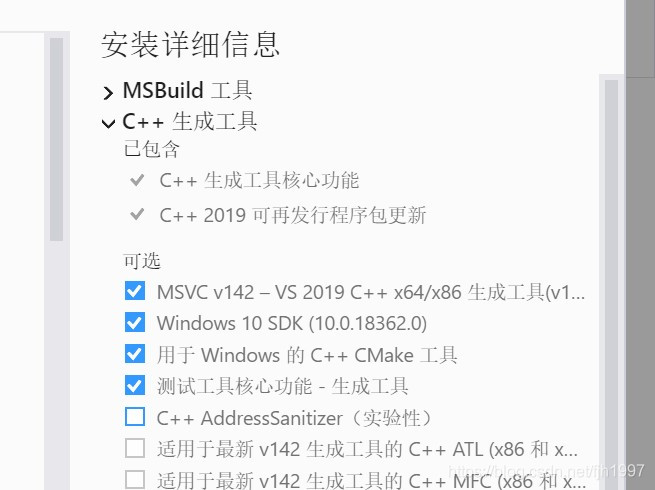
下载完成后会出现伪终端Developer Command promot for vs 2019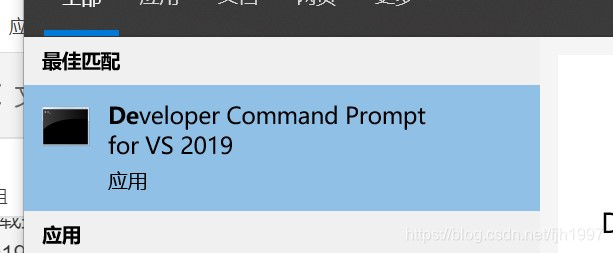
2.gcc编译器:这种编译器是gnu组织开发的免费自由软件,在windows上面主要有两种,一种是cygwin,支持posix,另一种是mingw,不支持posix,这里推荐的是mingw,下载的内容很少,配合VScode编程可以做很多轻量级运用。
需要注意的是同样的c语言代码在通过MSVC编译器和gcc编译器编译之后的结果是不一样的。
在这里我们下载mingw,首先会遇到一个问题,就是mingw分为两种,即32bit和64bit,每种都有对应的gcc和gdb,我们需要编译32bit的程序的时候就要使用32bit版本的mingw,同理,64位也一样。为了解决这个问题,在linux上面的gcc和gdb都有对应的multilib版本,比如gdb-multilib。
但是根据mingw64的todolist,gcc的multilib版本已经完成,但gdb的multilib还没有。
Support of multilib build in configure and in gcc. Parts are already present in gcc’s 4.5 version by using target triplet -w64-mingw32.
gdb – Native support is present, but some features like multi-arch support (debugging 32-bit and 64-bit by one gdb) are still missing features.
所以我们姑且先从sourceforge上面下载三个版本即gcc-multilib版本、gdb+gcc 32bit版本、gdb+gcc 64bit版本。
gcc-multilib
32bit
64bit
下载完成之后,跟往常一样,给gcc-multilib里的bin添加环境变量,注意最好不要给另外两个版本添加环境变量,不然可能会有冲突,要添加也是将环境变量path里面居于gcc-multilib里的bin之后。
之后新建文件夹,命名为test,打开该文件夹,在里面创建test.c
输入以下代码:
1 |
|
这段代码只使用的windows.h这个头文件,注意这个头文件来自mingw,与是否安装windows sdk无关。
之后使用vscode打开的时候选择debug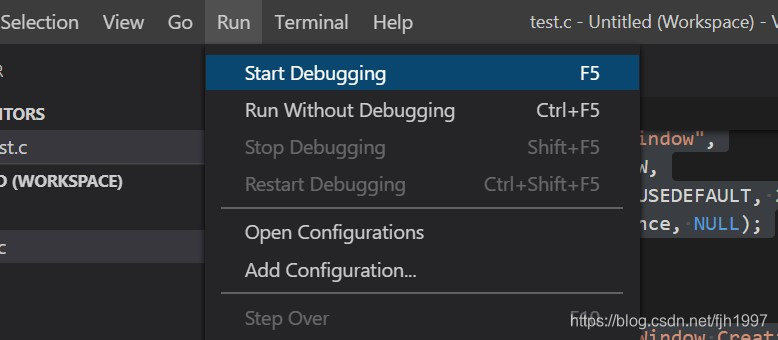
之后会有提示你,选择gdb即可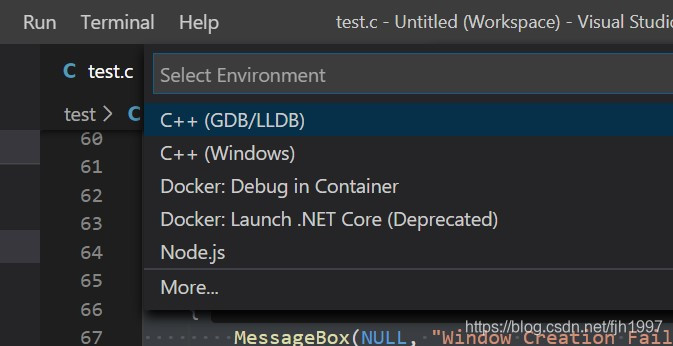
之后会自动根据你的环境变量设置一个launch.json文件,需要检查的是里面的gdb路径是否相符,假如你要调试的是64位程序,就需要你指定的gdb路径是对应64的。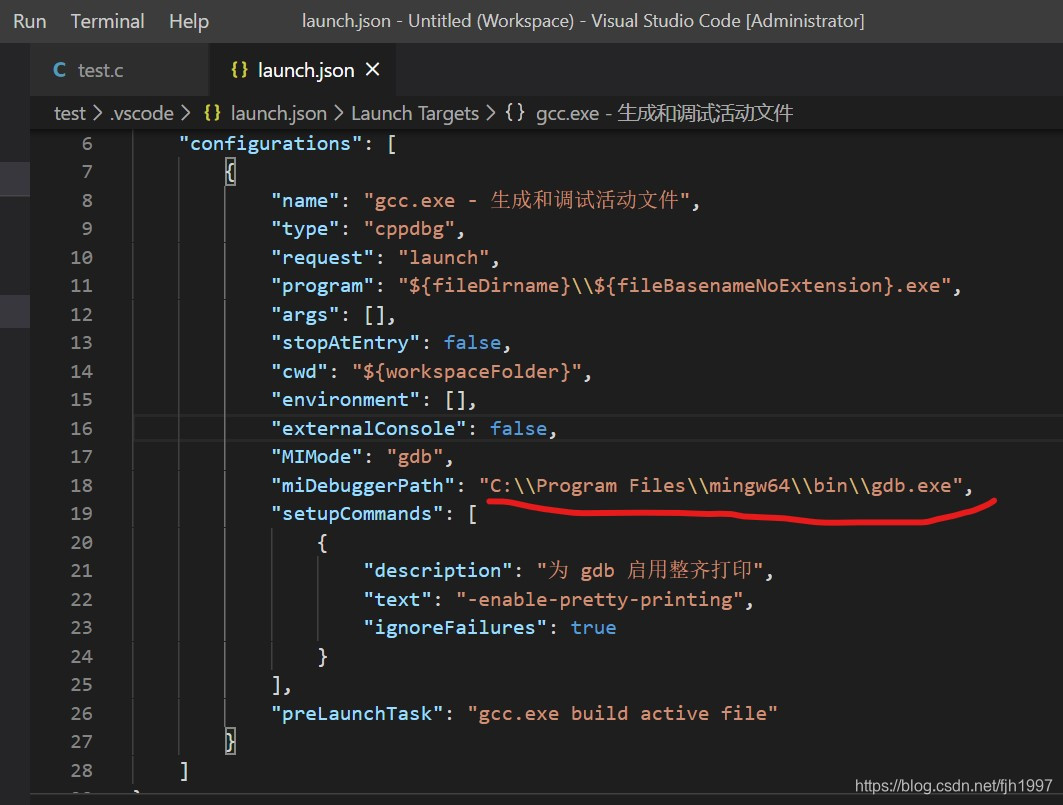
之后返回test.c窗口(不然就是debug launch.json这个文件了,肯定会出错)重新点击debug,会报错让你创建task.json文件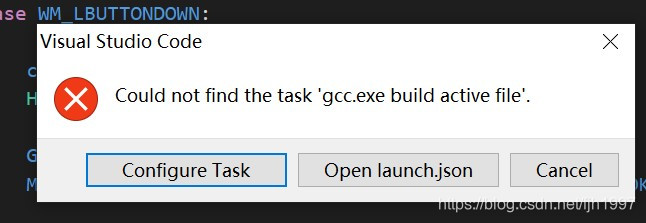
选择configure task之后会让你选择编译器,这里需要注意的是msvc的编译器是cl.exe,我们要选gcc.exe不要选错了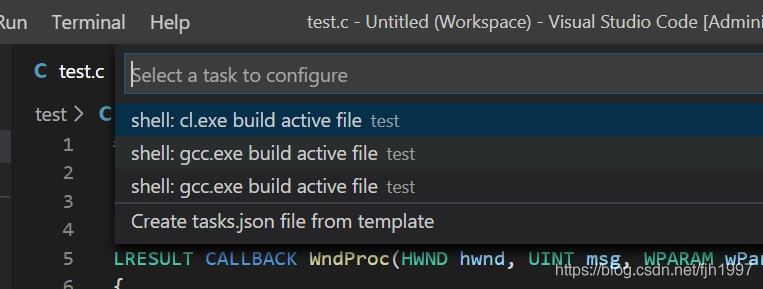
在task.json中也要确保路径是对的。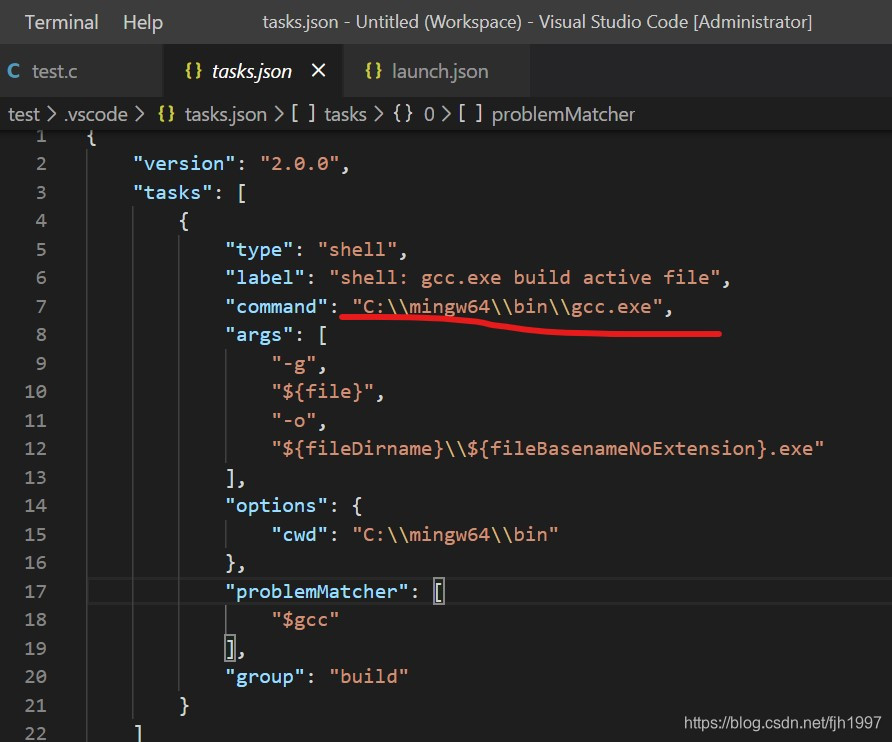
这里默认编译的是64bit程序,如果你需要编译32位的程序,记得加上-m32参数,如果要调试的话,之前那个gdb也要改一下。。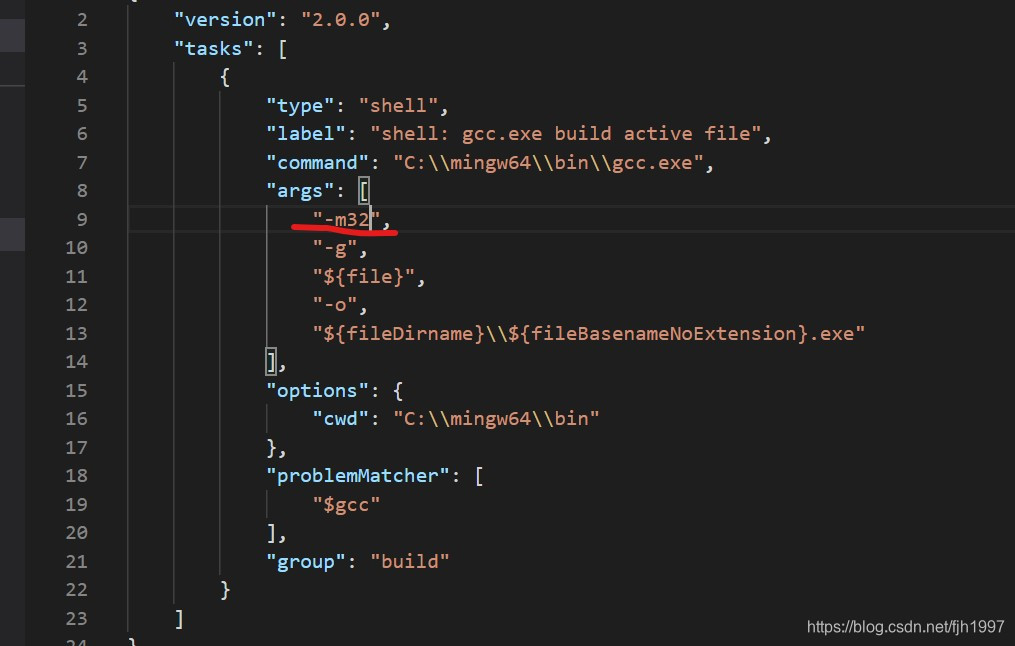
还有点要注意的是,launch里面配置的prelaunchtask里面填了“gcc.exe build active file”但是我们这个tasks.json里面填的label是“shell:gcc.exe build active file”,也会报错。
我们要保持这两个完全一致,就要把”shell:“去掉才行。
首先通过task里面的指令完成编译,之后使用launch里面的指令完成gdb调试。
之后如果是成功编译后的debug的话,调试的时候加断点什么的会成功。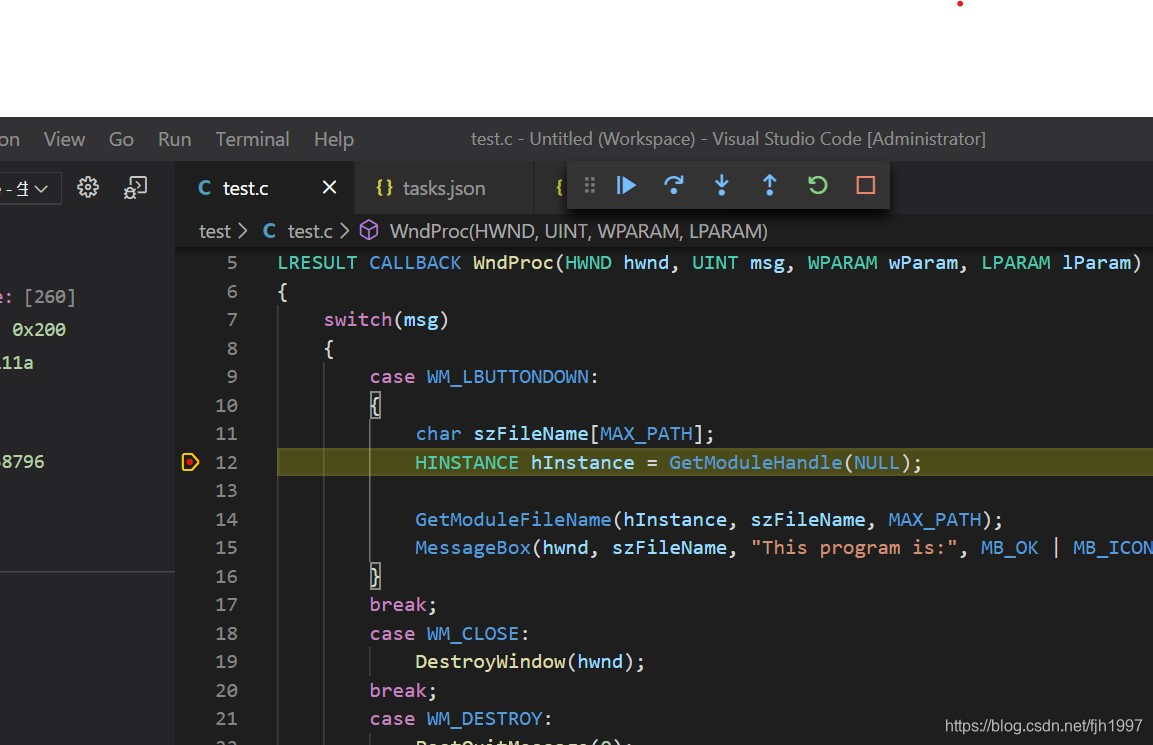

说些什么吧!